Table des matières
Acciones
 La correccion A1 aun no esta disponible para esta pagina. Mientras tanto, puede hacer preguntas en el foro.
Las acciones incluyen todo lo que haces internamente en la actividad de tu empresa: cartas, llamadas telefónicas, citas, etc.
Se pueden adjuntar a cualquier contacto y posiblemente a cualquier proyecto/tarea y, por tanto, aparecer en el archivo de contacto y/o en el archivo de proyecto.
Lista de acciones
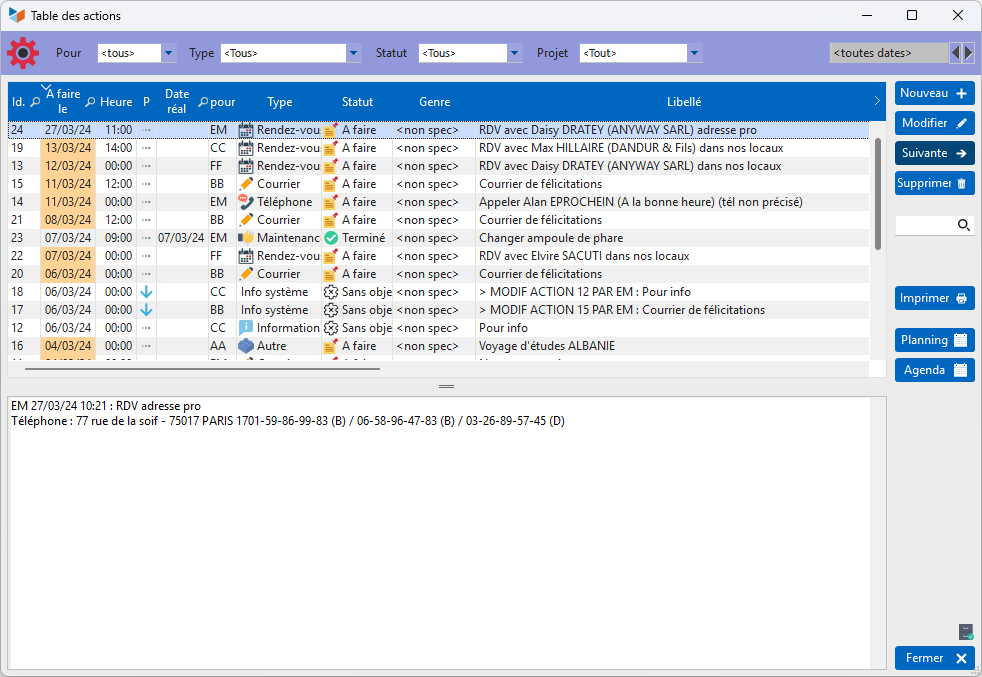
La pantalla de lista de acciones le permite filtrar acciones por usuario, tipo, proyecto, estado y año.
Puede seleccionar varias acciones a la vez.
El botón Procesar abre la pantalla de seguimiento del historial de procesamiento de acciones, a continuación. Esta pantalla le permite registrar los diferentes pasos de procesamiento de la acción.
Seguimiento de los pasos de tramitación de la acción
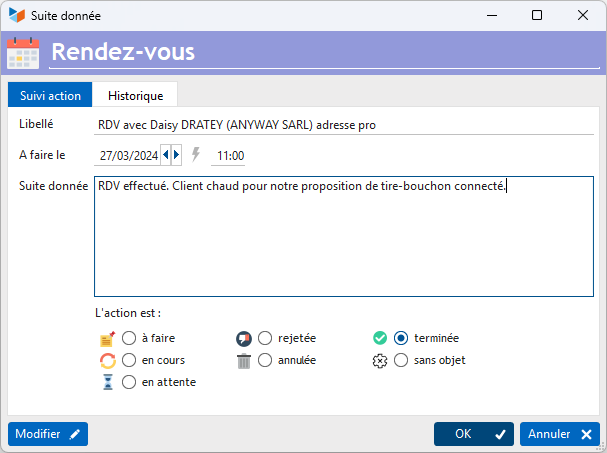
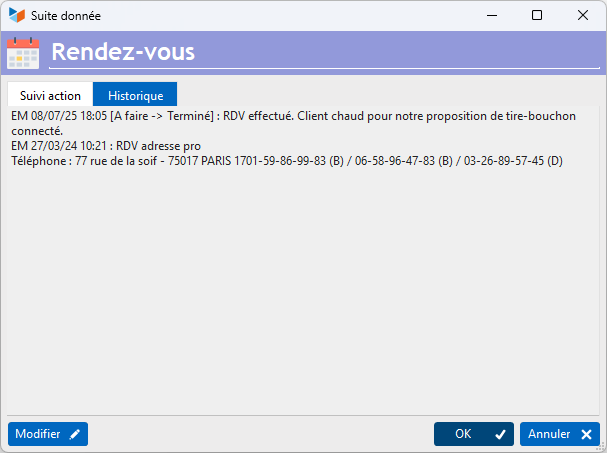
Arriba se muestra un ejemplo de seguimiento de la acción “Estado de cuenta mensual”.
Menú contextual
Estas son las opciones disponibles a través del menú contextual:
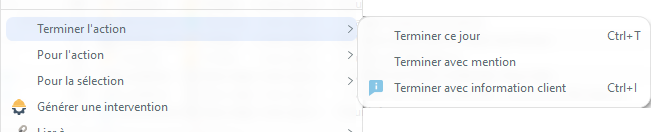
Acción completa

- Terminar con motivo moverá la acción al estado de completada (en la fecha/hora de ingreso), indicando en los comentarios de la acción, automáticamente, el motivo de la terminación.
- Finalizar con la siguiente acción crea una acción del mismo tipo que la acción que desea completar y luego la finaliza.
- Finalizar con la información del cliente activará el envío del mensaje “Operación completada” por correo electrónico y luego completará la acción.
Seguimiento de acciones
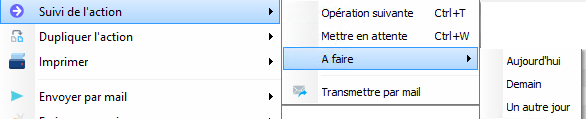
- Siguiente operación abre la pantalla de seguimiento (igual que el botón Procesar).
- Mantener cambia el estado de la acción a “pendiente” (observando el cambio de estado en el historial)
- Para hacer hoy, Mañana u Otro día solo cambia la fecha “Para hacer en” de la acción
Generar una hoja de intervención

Podrás, a partir de la acción seleccionada, crear una ficha de intervención.
Esta hoja puede ser:
- o en blanco, en este caso solo se utilizarán los datos de la acción para crear la hoja de intervención
- o, copiando los datos del último formulario podrá integrar en los comentarios, los comentarios registrados en el formulario de intervención anterior para el mismo contacto.
La hoja de acción
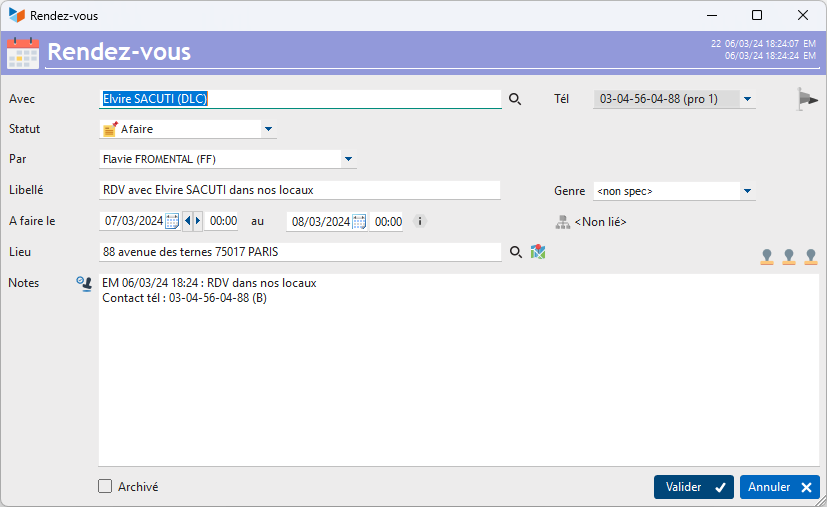
Arriba, un ejemplo de una hoja de acción de tipo “Trabajo”.
Los campos Para hacer el y para le permiten definir un rango de finalización para la acción. Si se ingresan horas, la acción se puede mostrar en el cronograma.
La cantidad de días en el campo Mostrar permite que esta acción se muestre X días antes de que deba realizarse, en la lista de tareas pendientes. De hecho, determinadas acciones deben llevarse a cabo antes de la fecha prevista de finalización.
Marque la casilla Archivado para no mostrar la acción en la lista de acciones en la pantalla de la lista de contactos.
Lista expresa de acciones
Acceso: Actividad → Acciones → Lista Express

El objetivo de esta pantalla es ofrecer una herramienta práctica y rápida a las personas que se espera que utilicen acciones de forma intensiva, y especialmente a los vendedores. Para que conste, inicialmente solo administraba teléfonos, luego le agregamos todos los demás tipos de acciones.
La pantalla presenta las últimas acciones a realizar, con un juego de colores que permite identificar fácilmente las acciones a realizar en el día, las que tienen prioridad, las que están vencidas.
Purificación de acciones
Acceso: a través de Herramientas → Administración → Procesamiento de datos → Acciones → Depuración de acciones
Este programa sólo es accesible para administradores.

Este programa le permite eliminar permanentemente todas las acciones hasta la fecha especificada en el campo Purgar por.
Si se especifica una cadena de caracteres en el campo Pure Lib, solo se eliminarán las acciones que contengan esta cadena en su descripción.
Consejos y trucos
 Podrás recibir notificaciones sobre cualquier modificación, eliminación o cambio en el estado de la acción. Por ejemplo, si creas acciones que deben ser asignadas a otra persona, es posible ser notificado cuando la acción sea completada por la persona que debe ejecutarla, o prohibir cualquier modificación de la acción a un usuario distinto al que debe realizarla. o quién lo creó. Para esto, consulte la parametrización general de Gestan.
Puedes declarar un número ilimitado de tipos de acciones a través de la pantalla etiquetas configurables.
Tenga en cuenta que es posible que un usuario elimine un mensaje del sistema destinado a él, incluso si no tiene los derechos para eliminar sus propias acciones. Por el contrario, no es posible eliminar una acción del sistema destinada a otro usuario, incluso si el usuario que la elimina tiene todos los derechos.
 Otros artículos sobre Actividad