Table des matières
Gestan CS - Modo Cliente/Servidor
 La correccion A1 aun no esta disponible para esta pagina. Mientras tanto, puede hacer preguntas en el foro.
Gestan funciona en modo “Clásico” o en modo “Cliente/Servidor” (C/S), dependiendo de su modo de acceso a datos, como veremos a continuación.
El modo C/S tiene las siguientes ventajas:
- mejora en los tiempos de respuesta cuando hay una gran cantidad de usuarios simultáneos en la base y/o alto volumen;
- protección de datos: los archivos de datos ya no son directamente visibles para los usuarios.
- fácil administración de bases de datos: a través de las utilidades del servidor HFSQL.
La instalación de un servidor HFSQL se detalla en el tutorial a continuación. Si es necesario, esta instalación la puede realizar por usted el servicio técnico de Gestan.
 El modo C/S está disponible desde la versión 13.0R de Gestan Entreprise, y no supone ningún coste adicional,
Principio de funcionamiento
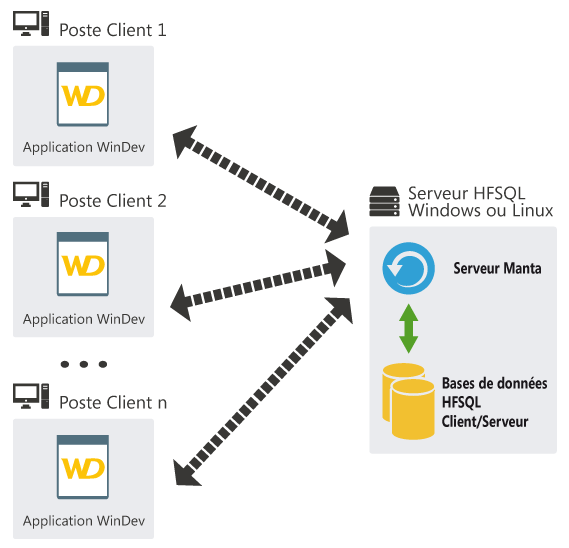 En modo Clásico, el programa (Gestan.exe) accede directamente a la base de datos (los archivos xxxxx.FIC, .NDX y .MMO). La gestión del acceso a los datos está garantizada exclusivamente por el sistema operativo (lecturas, actualizaciones, accesos concurrentes, cachés, etc.), en este caso Windows, y utiliza el sistema de intercambio de datos de Windows.
En el modo Cliente/Servidor, el programa Gestan.exe se dirige a un servidor de software de datos (el servidor HFSQL), y es este servidor el que consulta la base de datos y devuelve los datos solicitados. El uso compartido de archivos de Windows ya no se utiliza: sólo el servidor HFSQL es responsable de acceder a los datos en el servidor.
Técnicamente, esto tiene dos ventajas:
- La primera es salir de la gestión de acceso a la red por parte de Windows, siendo el acceso gestionado por el servidor de datos HFSQL. Ya no tendrá que preocuparse por actualizar las capas de red de sus máquinas Windows: la coherencia de las máquinas de la flota es de hecho una condición importante para el correcto funcionamiento de una red Windows. Si todas las estaciones de trabajo no están actualizadas, el recurso compartido de red de Windows puede fallar y provocar que los índices no estén sincronizados con los datos (en este caso, simplemente vuelva a indexar los datos).
- La segunda es acceder a los datos mediante el protocolo TCP/IP, y por tanto a través de cualquier tipo de conexión, cable de red, USB, WiFi o Internet. En este último caso, permite, por ejemplo, tener el ejecutable de Gestan (el programa gestan.exe) en su máquina o memoria USB, y los datos en un servidor remoto, siempre que sea accesible a través de Internet. También le permite comunicarse con aplicaciones móviles.
Instalar Gestan en Cliente/Servidor
Paso 1: instalar el servidor HFSQL
Primero, instala un Gestan en modo Clásico.
Luego instale el servidor HFSQL. Está disponible gratuitamente en el sitio PCSoft, para Windows o para Linux (incluso encontrará un cluster con equilibrio de carga, para los casos de uso con muchos usuarios).
El programa se instala de forma predeterminada en C:\Program Files\PC SOFT\HFSQL Server.
Puede instalar el servidor HFSQL en:
- el servidor de su empresa si tiene uno (solución recomendada)
- cualquier máquina estándar en su red corporativa (si la apaga, nadie podrá conectarse a Gestan).
- una máquina antigua instalada bajo Linux puede ser una solución interesante: muy bajo coste y buena eficiencia
- un servidor alojado (visto en casa de un cliente: un Gestan C/S funcionando en un servidor básico de OVH, cuesta 5 al mes - Pero tenga cuidado con la calidad de la conexión)
- un NAS (preste atención al rendimiento de la máquina: riesgo de un tiempo de respuesta deficiente, dependiendo del rendimiento del NAS)
No es obligatorio que la máquina que aloja la parte “servidor” de la aplicación se ejecute bajo un sistema operativo de servidor (Windows Server, Windows Enterprise Server, Linux Server, etc.). Una PC simple con Windows 7, 10 u 11 o un escritorio Linux es suficiente. Sin embargo, las versiones de servidor del sistema operativo siempre son superiores y afectarán el rendimiento general del software.
Puedes encontrar muchos vídeos en Internet, por ejemplo:
Paso 2: configurar el servidor HFSQL
Usuarios
Al momento de la instalación, podrá declarar códigos y contraseñas para los usuarios autorizados a conectarse y/o administrar el servidor.
Ubicación de los datos

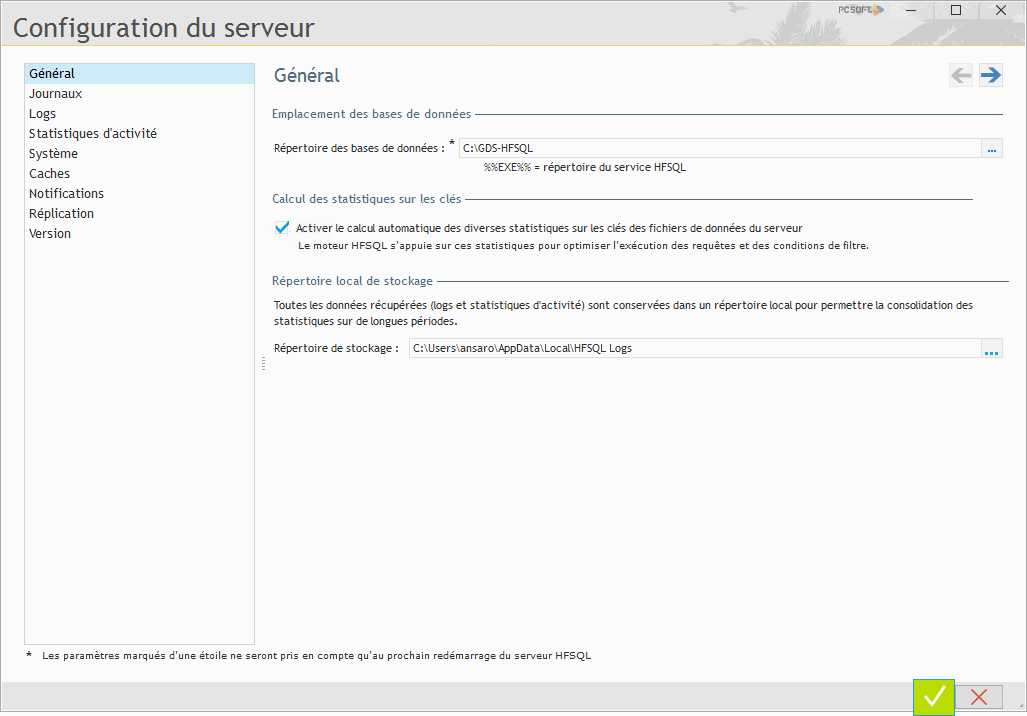
El campo Directorio de base de datos en la pestaña Configuración especifica dónde se almacenan las bases de datos.
De forma predeterminada, el directorio es %%COMMONAPPDATA%%\PC SOFT\HFSQL Server [nombre del servidor]\BDD, es decir, por ejemplo C:\ ProgramData\PC SOFT\ HFSQL Server srv1\BDD para una máquina cuyo nombre de Windows sería srv1.
Es preferible designar un directorio al que sea más fácil acceder, por ejemplo C:\BDD-HFSQL, para que las copias de seguridad sean más prácticas.
 Para detener los servicios HFSQL: Panel de control → Herramientas administrativas → Servicios y detenga los servicios Hyper File Server y MantaManager.
Paso 3: Importar una base de datos
Ahora debe importar su base de datos “Clásica” al servidor HFSQL, mediante el botón a continuación.

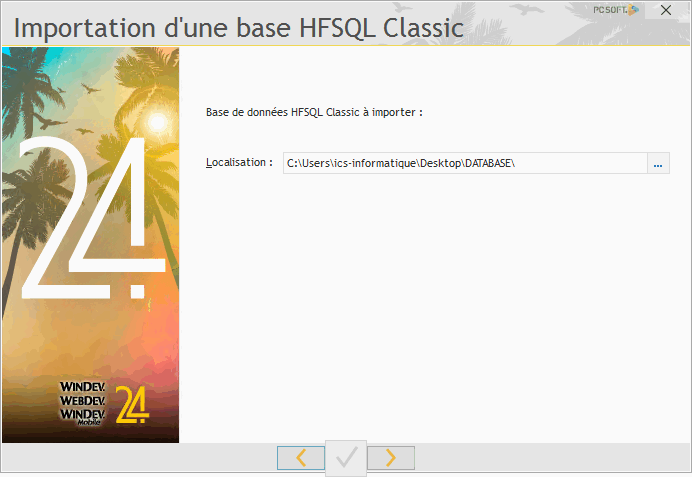
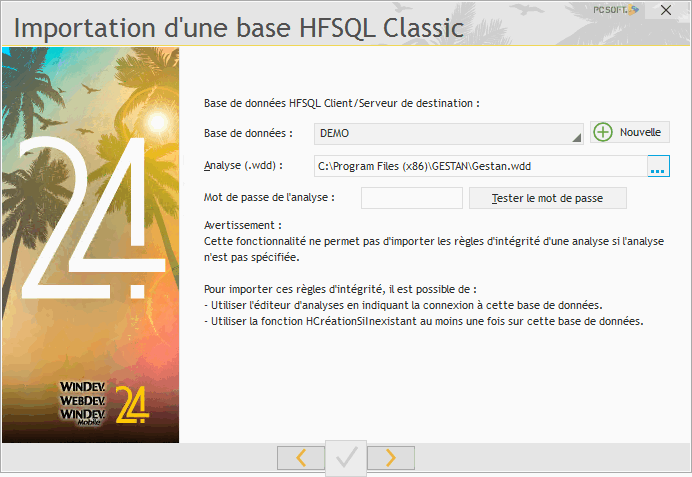
El centro de control le pedirá que especifique:
- la ubicación física de la base de datos a importar. Indique el directorio que contiene los archivos a importar (ACTION.FIC, ACTION.NDX, ACTION.MMO y siguientes archivos)
- el nombre de la base de datos tal como la conocerá el servidor HFSQL.
- la ubicación del análisis: indique el directorio donde se encuentra el archivo Gestan.wdd. Lo encontrarás en C:\Program Files (x86)\GESTAN si habías instalado Gestan normalmente.
Desde el 01/01/2018, la ley francesa exige que los editores de software bloqueo de datos, Además, todos los archivos de Gestan están cifrados y protegidos con contraseña. Sin embargo, no necesita estas contraseñas para la importación: para que la contraseña sea opcional, no proporcione la ubicación del análisis.
Paso 3bis - Limpieza de las conexiones

A partir de las versiones 15.41.00/U03, Gestan incluye un menú específico para instalaciones cliente/servidor: Herramientas → Administración → Herramientas especiales → Limpieza de conexiones. Este procedimiento limpiará cualquier enlace erróneo de la base de datos, que se cree aleatoriamente en el momento de la importación. Este es un error muy antiguo en el servidor HFSQL, reportado a los servicios de PCSoft hace unos diez años, pero que sus servicios nunca se tomaron el tiempo de corregir.
Más detalles: limpieza de conexiones.
Un sincero agradecimiento a Yves B., consultor de TI, por detectar el problema.
Paso 4: Verifique el firewall
La conexión HFSQL normalmente utiliza el puerto 4900, pero nada impide utilizar otro puerto. Normalmente el instalador del servidor HFSQL lo abre automáticamente, pero si tuvieras que comprobarlo, aquí tienes los elementos.
El puerto de comunicación (normalmente 4900) debe estar abierto en TCP, como se configura a continuación (puede restringir la excepción a su red interna)
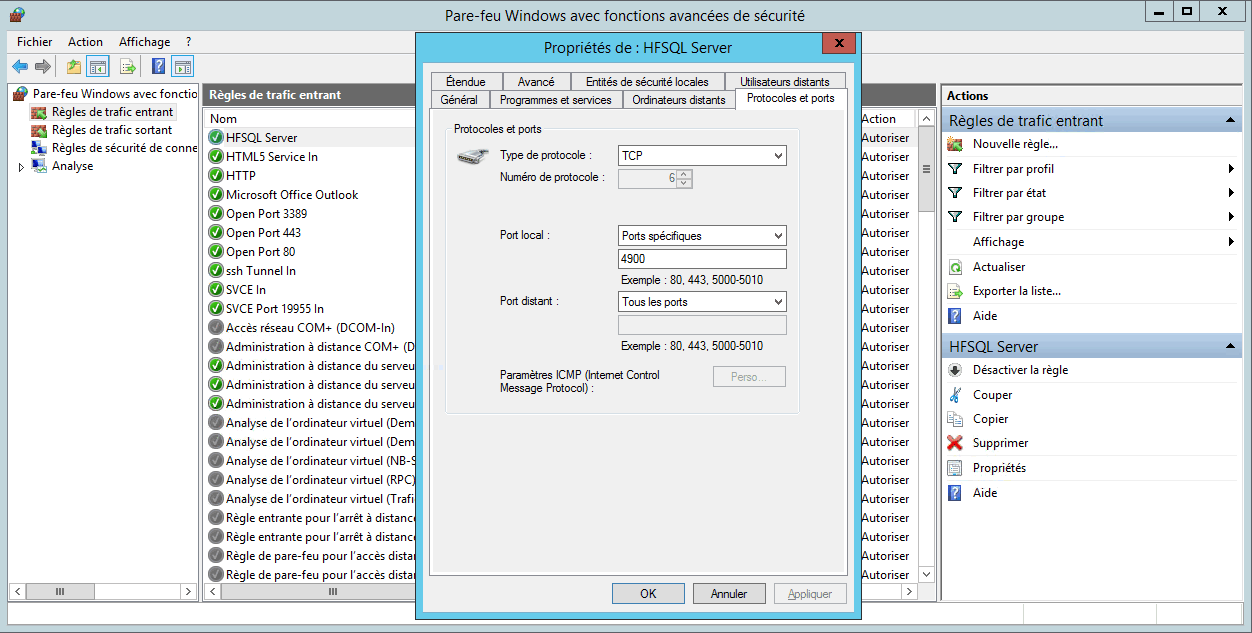
- Bajo Windows 2012
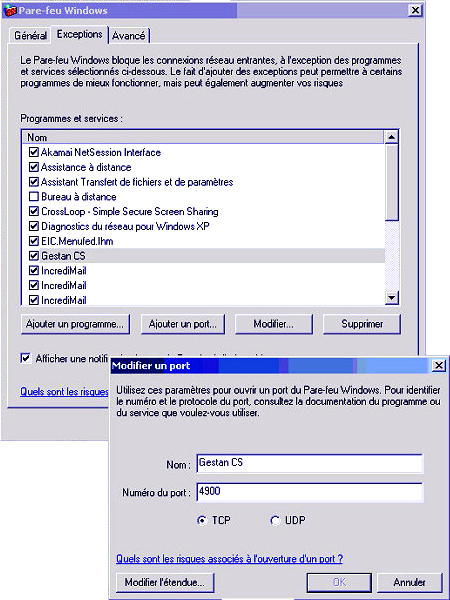
- Bajo Windows Server 2008 R2
Para verificar que su puerto 4900 esté abierto, puede usar telnet (telnet [IP] 4900).
Paso 5: Marque la casilla
Si tiene una caja de Internet y una red local, probablemente necesite agregar una regla de reenvío de puertos.
A continuación se muestra la configuración de un Livebox de Orange para un servidor HFSQL que se instalaría en la máquina 192.168.1.100.

 Esta configuración funciona con un LibeBox V3, es diferente para V4.
- Servidor HFCS inaccesible después de Chgt de Livebox (foro de PCSoft)
Si desea que los datos de Gestan de su propio servidor sean accesibles desde fuera a través de Internet (el protocolo HTTP), debe abrir su puerto 4900 en TCP. Desde las máquinas cliente, deberá indicar la dirección IP de su servidor.
Deberá abrir un puerto en el firewall que protege el servidor.
Podemos elegir:
- Coloque el servidor en la DMZ, todos los puertos del servidor serán visibles desde Internet. Si el servidor está protegido por su propio software Firewall (por ejemplo, el SP2 de Windows XP, IpTable en Linux), debe abrir el puerto del servidor HFSQL (que por defecto es 4900).
- Realizar un reenvío de puerto en su router-firewall. Debe agregar una regla en el enrutador que especifique que las conexiones que llegan al puerto
Si el cliente utiliza un firewall, de la misma forma debe permitir que las aplicaciones se conecten a través del puerto utilizado hacia el exterior.
Paso 6: Declaración de la conexión bajo Gestan
A continuación deberás indicar los parámetros de conexión a Gestan.
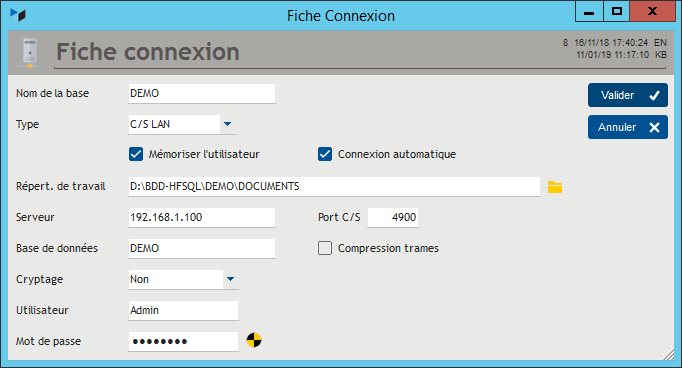
Para hacer esto, en Gestan, use el menú de herramientas → Administración → Gestión multiempresa, luego el botón Nuevo.
Describe la conexión, como se detalla, en modo LAN o en modo WAN.
¡Y ahí lo tienes!
Prueba de flujo
Los tiempos de respuesta dependen en parte de la calidad de su conexión a Internet, cuya velocidad puede probar.
Migración de Gestan CS a Gestan clásico
La migración inversa, es decir, pasar de una Gestan C/S a una Gestan Classic, requiere dos pasos:
- Copie los archivos *.fic, *.ndx y *.mmo (es decir, todos los archivos) ubicados en el directorio de datos Cliente/Servidor (consulte este enlace) y péguelos. en un directorio de BASE DE DATOS local (por ejemplo C:\GESTAN\DATABASE).
- Luego, en Gestan, a través del menú “Gestión multiempresa”, declara una nueva conexión clásica, designando este directorio local como directorio base (aquí, C:\GESTAN)
Guardar una base de datos en C/S
Definir una estrategia de respaldo sólida es la misión principal del gerente de TI de cualquier empresa.
Aunque esta no es la única solución, el centro de control cuenta con una herramienta que permite automatizar las copias de seguridad.
Por eso :
- haga clic en la base de datos para guardar.
- haga clic en el botón “Nueva copia de seguridad”
- ampliar los menús que aparecen. Puede evitar almacenar índices porque se pueden recrear fácilmente a partir de los datos.
- en las opciones de escenarios de copia de seguridad, puede elegir “copia de seguridad mensual completa + copia de seguridad diferencial diaria”.
 ¡Probar que las copias de seguridad funcionen correctamente es parte de la estrategia de copia de seguridad!
Recomendaciones del servidor físico
Aunque esta información esté un poco anticuada - Gracias a Guillaume Bayle - PC Soft - siguen siendo interesantes.
¿A qué puntos debes prestar atención para una correcta configuración en modo Cliente/Servidor? (algunos puntos también son válidos para optimizar los tiempos de respuesta en el modo de red clásico)
RAM
Lo más importante es tener suficiente memoria en el servidor. De hecho, cuando se agota la memoria, el sistema utiliza un archivo de intercambio en el disco (swap), lo que hace que el rendimiento baje, incluso degradándolo de manera muy significativa si el intercambio está en el mismo disco que los datos del motor HyperFileSQL Client./Server.
En términos generales, 16 GB de RAM es un buen punto de partida. Esta es la memoria estándar en las configuraciones actuales del servidor.
Para una evaluación precisa de la cantidad de RAM requerida, se puede realizar durante pruebas “a gran escala” de la aplicación, basadas en estadísticas de actividad del servidor. En el centro de control de HyperFileSQL, simplemente vaya al panel “Registros y estadísticas”, luego: - indicar el período de prueba, - haga clic en “Mostrar”, - utilice el panel “Parámetros” de la ventana “Estadísticas de actividad del servidor HyperFileSQL” para conocer la RAM utilizada, el uso de cachés, etc.
De este modo se puede evaluar con precisión la RAM utilizada por una o más conexiones, para evaluar la RAM necesaria en función del número de estaciones que se conectarán al servidor durante la producción.
No hay que olvidar tener en cuenta la RAM también necesaria para el sistema (8 GB para W11, muy exigente), y para otras aplicaciones.
La velocidad de los discos
Los discos rápidos (7400 rpm 15000 si es posible) mejoran los tiempos de respuesta, siendo los mejores los discos SSD.
Si es posible, separe el disco de datos y el disco del sistema (especialmente su archivo de intercambio). Para mover el disco de intercambio: consulte aquí , o there.)
Calidad del procesador
La velocidad del procesador afectará la respuesta del servidor. Se preferirá un procesador Xeon o superior si las aplicaciones ejecutan numerosos procesos en el servidor (procedimientos almacenados, disparadores, etc.)
Calidad de la red
Utilice enrutadores de buena calidad. En particular, las funciones de enrutamiento de determinadas cajas son francamente malas.
El sistema operativo
En 32 bits, un proceso no puede asignar más de 2 GB (alrededor de 1,6 GB como máximo en la práctica). Un procesador de 64 bits le permite ir más allá de los 2 GB. Instale únicamente el servidor HFSQL en 64 bits.
El motor HFSQL está disponible para Windows y Linux, la elección debe realizarse de acuerdo con los hábitos y habilidades de los equipos encargados de la administración.
Para Windows todas las versiones pueden ser adecuadas. Sin embargo, se debe preferir una versión de “servidor” para obtener el mejor rendimiento y seguridad del sistema.
Para Linux las distribuciones más utilizadas son: Debian, OpenSuse, Ubuntu, Fedora y Mandriva.
Ver también en el blog de PCSOFT:
Acceda a archivos HFSQL a través de SAMBA en Linux
Si el servidor HFSQL está instalado en Linux y si SAMBA administra el acceso a los archivos, se necesitan configuraciones específicas. En el archivo smb.conf que se encuentra comúnmente en /etc/samba, debe agregar o modificar los siguientes parámetros en la sección [global] del archivo.
[global]
locking = yes
strict locking = yes
share modes = yes
oplocks = no
kernel oplocks = no
blocking locks = no
fake oplocks = no
level2 oplocks = no
Luego, es necesario reiniciar el servicio Samba para tener en cuenta la nueva configuración.
 Otros artículos técnicos
Configurar Gestan
Configurar la búsqueda
Copia de seguridad de datos de Gestan
Correo electrónico: buenas prácticas
Desarrollos específicos
Enviar correos electrónicos con Gestan
Externalización del correo
Funciones de Aplicación Automática (FAA)
Gestan CS - Modo Cliente/Servidor
Gestan en un MAC
Informes y consultas
ODBC en HFSQL
Pago en línea
Redondeado
Servidor SMTP de Google