Vademecum Gestan Cloud

Cette page publie les informations essentielles sur Gestan Cloud.
Mise à jour Windows d'avril 2026 : un nouvel avertissement de sécurité s'affiche désormais lors de la connexion à Gestan Cloud. C'est normal et votre connexion reste sécurisée. En savoir plus →
Se connecter à Gestan Cloud
Il y a deux manières de se connecter à Gestan Cloud :
- via un navigateur Internet : idéal quand vous êtes sur l'ordinateur d'un client, ou un ordinateur public, car il n'y a rien à installer;
- via un connecteur bureau à distance : idéal quand vous êtes sur votre propre ordinateur, car plus rapide que le navigateur.
Via un navigateur Internet
Ouvrez votre navigateur internet favori (Opéra, Brave, Firefox, Safari, Chrome, Edge, etc), puis utilisez l'URL correspondant au serveur sur lequel votre compte a été installé.
| Votre serveur | URL correspondante |
|---|---|
| Serveur 1 | https://cloud1.gestan.fr |
| Serveur 2 | https://cloud2.gestan.fr |
| Serveur 3 | https://cloud3.gestan.fr |
| Serveur 4 | https://cloud4.gestan.fr |
| Serveur 5 | https://cloud5.gestan.fr |
| Serveur 6 | https://cloud6.gestan.fr |
| Serveur 7 | https://cloud7.gestan.fr |
| Serveur 8 | https://cloud8.gestan.fr |
Vous arriverez sur l'écran de connexion qui vous permettra de saisir les codes et mot de passe Gestan Cloud transmis par le support.
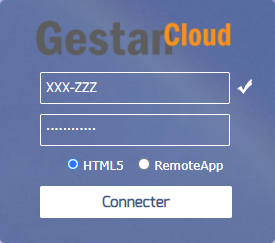
Il y a deux options de connexion : HTML5 utilisable sur toute machine (Linux, MacOS), ou Remote App (équivalent de la méthode avec connecteur, ci-dessous).
Via un connecteur bureau à distance
Si vous êtes sous Windows, suivez la procédure ci-dessous.
- Téléchargez et installez le programme de connexion Setup-ConnectionClient-A1.exe.
- Téléchargez et installez le programme Setup-VirtualPrinter-Client-A1.exe.
- Téléchargez ensuite le connecteur correspondant au n° de votre serveur, et au nombre d'imprimantes connectées sur votre ordinateur. Quand il n'y en a aucune, choisissez le connecteur pdf.
| Votre serveur | Connecteur mono-imprimante | Connecteur multi-imprimantes | Connecteur |
|---|---|---|---|
| Serveur 1 | Télécharger | Télécharger | Télécharger |
| Serveur 2 | Télécharger | Télécharger | Télécharger |
| Serveur 3 | Télécharger | Télécharger | Télécharger |
| Serveur 4 | Télécharger | Télécharger | Télécharger |
| Serveur 5 | Télécharger | Télécharger | Télécharger |
| Serveur 6 | Télécharger | Télécharger | Télécharger |
| Serveur 7 | Télécharger | Télécharger | Télécharger |
| Serveur 8 | Télécharger | Télécharger | Télécharger |
Vous pouvez mettre ce connecteur sur votre bureau, par exemple.
Un double-clic sur le connecteur ouvre l'écran de connexion ci-dessous.
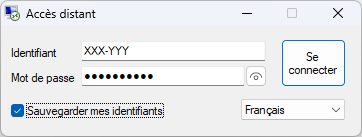
Connectez-vous avec le code et mot de passe de connexion au serveur Gestan Cloud, qui vous ont été fourni par le support lors de la création de votre compte.
⚠️Ne cochez la case “Mémoriser mes identifiants” que si vous êtes seul à utiliser votre ordinateur !
ℹ️ Si vous utilisez un autre système que Windows (Linux, Android, Mac OS), consultez cette page.
Vos codes de connexion
Ils vous ont été communiqué par le service Gestan Cloud, qui vous a indiqué :
- le numéro de votre serveur, par exemple “Serveur 1”
- votre code d'accès au serveur, toujours de la forme XXX-ZZZ et le mot de passe correspondant.
Les codes et mots de passe sont sensibles aux Majuscules/Minuscules.
ℹ️ Nous ne communiquons jamais aucun code ni mot de passe par téléphone, mais seulement par voie postale ou au courriel enregistré à votre souscription Cloud, via une interface spécialise.
⚠️ Si vous faites plus de trois erreurs consécutives, le système de protection de Gestan Cloud va blacklister votre machine, qui ne sera plus autorisée à se connecter au Cloud. Il vous faudra transmettre votre adresse IP au support pour qu'elle soit de nouveau autorisée (voir cette page).
Questions courantes
Bureau à distance
Gestan Cloud vous permet de disposer d'un bureau à distance, organisé en deux disques :
- “U”, qui vous est réservé, et
- “V”, partagé avec votre entreprise.
➡️ Pour plus d'information, consulter la page : bureau à distance.
Imprimer avec Gestan Cloud
L'impression depuis Gestan cloud est effectuée via un driver universel ou une imprimante virtuelle.
➡️ Pour plus d'information, consulter la page : Imprimer avec Gestan Cloud.
Problèmes de connexion
La connexion Gestan Cloud peut être refusée par le serveur, ou interrompue par votre ordinateur.
➡️ Pour plus d'information, consulter la page : Problème de connexion.
Répertoires protégés des serveurs
Pour certaines opérations, vous pouvez avoir le message suivant : “Cette opération a été annulée en raison de restriction sur cet ordinateur. Contactez votre administrateur système”.
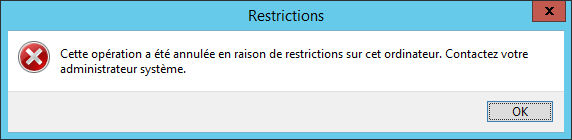
Ce message apparaît parce que l'explorateur de fichier tente d'ouvrir un répertoire par défaut auquel vous n'avez pas accès.
Il n'a aucun caractère de gravité, cliquez sur OK, l'explorateur vous affichera alors les répertoires à votre disposition.
Le support Gestan Cloud
Le support technique est inclus dans l'offre Gestan Cloud : un technicien de support dédié se tient à votre disposition pour répondre à toute question sur le fonctionnement de Gestan.
Vous pouvez contacter le support :
- Par téléphone🩵: au 01 88 33 58 46 du lundi au vendredi de 09:00 à 17:00.
- Par courriel à l'adresse cloud@gestan.fr pour les demandes non-urgentes
Pour toutes les questions pour lesquelles vous souhaitez un suivi (demande d'évolution, traitement d'anomalie), utilisez le forum.
Le plus souvent, le support technique intervient à distance sur votre ordinateur, via des programmes de prise de main à distance, Anydesk ou Rustdesk, que vous pouvez télécharger sur les liens ci-dessous.
Télécharger RustDesk pour Windows (opensource)
Télécharger Rustdesk pour Mac OS (opensource)
Télécharger Anydesk pour Windows
Télécharger Anydesk pour Mac OS
ℹ️ Autres articles “Gestan Cloud”
Avertissement de sécurité lors de la connexion à Gestan Cloud via rdp (avril 2026)
Bureau à distance Gestan Cloud
Connexion Gestan Cloud via RDP Windows
Connexion RDP à Gestan Cloud
Double connexion
Etat des serveurs Gestan Cloud
Etat des serveurs Gestan Cloud (archives)
Imprimer avec Gestan Cloud
Problème de connexion à Gestan Cloud
Sécurité/Confidentialité
Transférer vos données dans le Cloud
Vérifier votre votre connexion Internet