Ceci est une ancienne révision du document !
Problème de connexion à Gestan Cloud
Il y a deux grands types possible d'incident de connexion à Gestan Cloud !
- la connexion est refusée par le serveur Gestan Cloud
- la connexion est interrompue depuis votre ordinateur
Connexion refusée par le serveur Gestan Cloud
Dans ce cas, vous obtenez le message suivant :
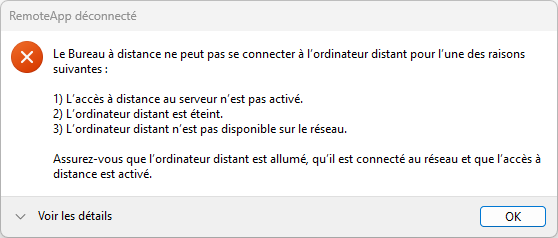
Si vous vous êtes déjà connecté à Gestan depuis l'ordinateur en question, la cause la plus probable est que vous avez fait plus de trois erreurs de mot de passe : dans ce cas, vous êtes considéré comme une “attaque brute force”, et le système de protection des serveurs va mettre votre adresse IP en liste noire.
Que faire en cas de connexion refusée par le serveur Gestan Cloud ?
Vérifiez l'hypothèse de l'IP en liste noire : pour ceci, connectez vous via l'URL https://cloud [x].gestan.fr, dans laquelle x est votre numéro de serveur cloud (par exemple : cloud7.gestan.fr).
Si vous êtes bloqué de la même manière, c'est bien que votre IP est bloquée.
Prenez alors contact avec le support technique en leur communiquant votre adresse IP. Vous la trouverez facilement, par exemple en vous connectant au site mon-ip.io ou MonIP.com.
Autres causes possibles
D'autres autres causes peuvent l'expliquer, beaucoup moins fréquentes :
- un pare-feu trop restrictif : si c'est la première fois que vous vous connectez à Gestan depuis l'ordinateur que vous utilisez, il est possible que votre pare-feu bloque les connexions vers le serveur
- Une instabilité de votre connexion Internet.
- une erreur de connecteur le connecteur du serveur x ne peut pas fonctionner sur le serveur Y (vécu).
- une connexion partagée restrictives : certains partage de connexion avec votre téléphone n'autorisent pas les connexions RDP. Dans ce cas, connectez vous via votre navigateur via https://cloud [x].gestan.fr
Connexion interrompue depuis votre ordinateur
Dans ce cas, vous obtenez le message suivant :
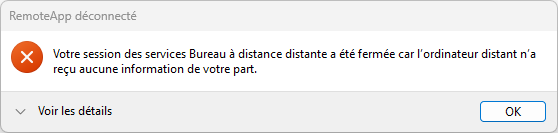
Ce message est normal dans le cas où votre session est restée inactive depuis plus d'une heure : Gestan considère que vous vaquez à d'autres occupations, et termine votre connexion pour ne pas la bloquer pour d'autres utilisateurs.
Si ce message survient avant une heure d'inactivité, il y a deux cas :
- soit, quand vous vous reconnectez à Gestan juste après la déconnexion, vous retrouvez Gestan dans l'état dans lequel vous l'avez quitté : alors c'est probablement que la connexion a été interrompue par votre réseau. Mais votre session a été conservée par le serveur.
- soit il faut vous reconnecter à Gestan sur la mire de connexion du logiciel
Que faire en cas de connexion refusée par le serveur Gestan Cloud ?
Dans le cas où la connexion a été interrompue par votre réseau, il faut vérifier la stabilité de votre connexion à Internet depuis votre infrastructure locale.
Dans le cas où la connexion a été interrompue par le serveur, il faut contacter le support technique pour élucider l'origine de la déconnexion.
Le réglage de votre pare-feu
Le pare-feu est un dispositif qui contrôle les connexions entrantes et sortantes de votre ordinateur.
Pour que Gestan Cloud puisse fonctionner, il faut que la communication du port 8933 vers le serveur Gestan cloud qui vous a été attribué soit autorisée.
Vous pouvez tester la connexion avec la commande test-netconnection sous powershell :
test-netconnection cloud[x].gestan.fr -port 8933
test-netconnection cloud7.gestan.fr -port 8933
dans laquelle x est votre numéro de serveur.
Vous devriez obtenir une réponse comme :
ComputerName     : cloud[x].gestan.fr
RemoteAddress    : 212.83.149.99
RemotePort       : 8933
InterfaceAlias   : Ethernet
SourceAddress    : 192.168.99.99
TcpTestSucceeded : True
Si vous obtenez :
ComputerName     : cloud[x].gestan.fr
RemoteAddress    : 212.83.149.99
RemotePort       : 8933
InterfaceAlias   : Ethernet
SourceAddress    : 192.168.99.99
PingSucceeded          : False
PingReplyDetails (RTT) : 0 ms
TcpTestSucceeded       : False
c'est que votre configuration locale interdit la connexion. Il faut donc vérifier :
- les règles de votre pare-feu windows
- les règles du pare-feu de votre box (éventuellement)
- les règles du pare-feu de votre entreprise (éventuellement)
- le type de connexion (4G/5G notamment)
- il nous a même été remonté un blocage opérateur - en l'occurrence chez Orange.
ℹ️ Autres articles “Gestan Cloud”