Ceci est une ancienne révision du document !
Installation de Gestan - Mode Classique
Après avoir téléchargé le logiciel sur le site (www.gestan.fr), lancez l'installation en double-cliquant sur le fichier (GESTAN_install_Ax.EXE).
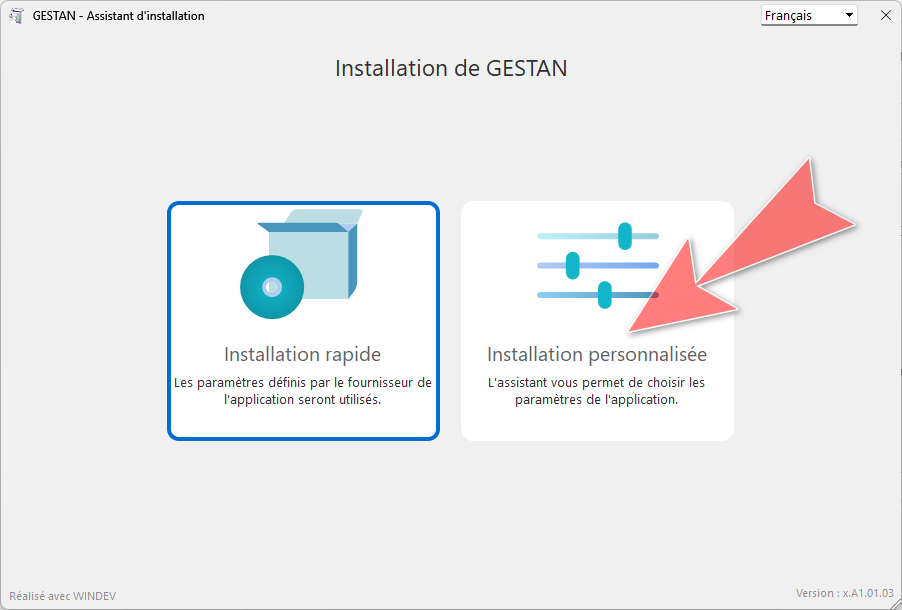
Cliquez sur Installation personnalisée.
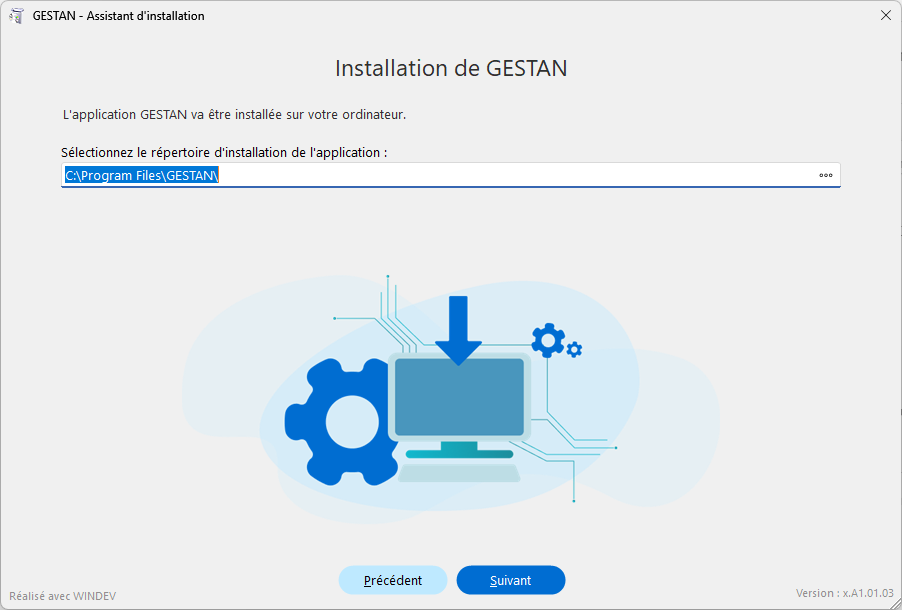
Assurez-vous d'installer le programme dans C:\Program Files\Gestan (répertoire standard Windows pour les programmes 64 bits).
Installation en mode Classique
Quand vous lancez Gestan pour la première fois, un assistant s'ouvre en vue de vous aider à installer le logiciel.
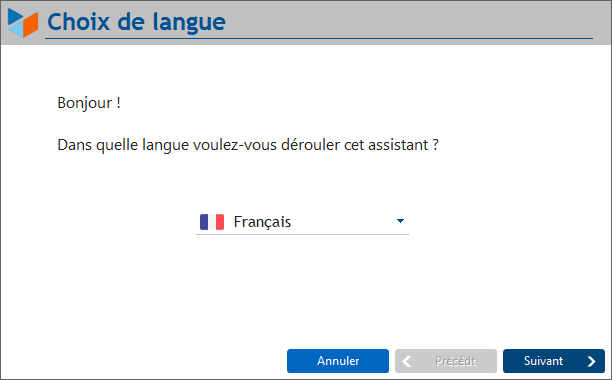
Le premier écran permet de choisir la langue dans laquelle l'assistant va se dérouler.
Puis l'assistant nous demande ce que nous voulons faire : créer une nouvelle base, ou connecter une base existante.
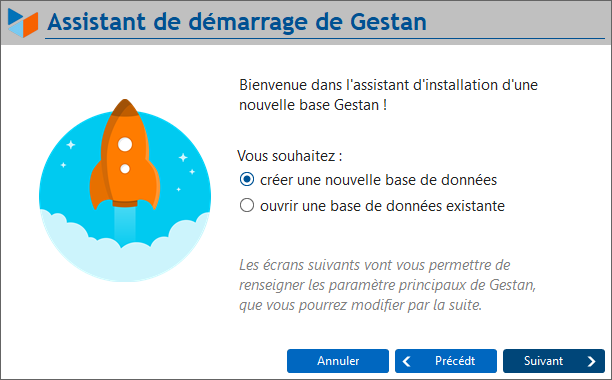
Nous avons choisi Créer une nouvelle base de données
L'écran suivant permet de préciser les grandes caractéristiques de l'utilisation qui va être faite de Gestan :
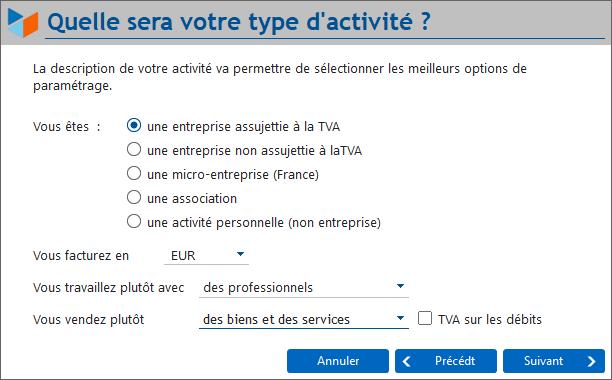
Sur cet écran, nous avons choisi :
- une entreprise assujetties à la TVA
- travaillant avec des professionnels
- en activité de ventes de biens
- facturant en euros.
L'écran suivant permettra de préciser certains détails, en fonction du type d'utilisation déclarée à l'écran précédent.
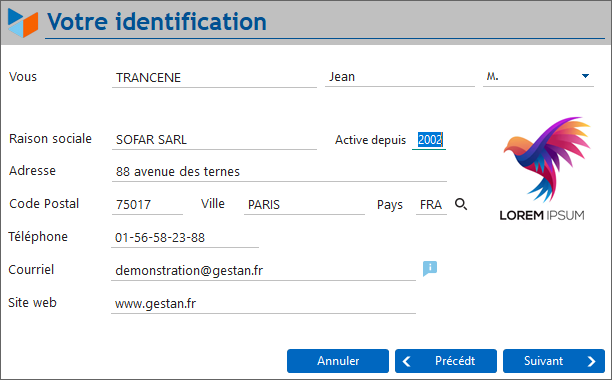
Si vous êtes installé au Canada et que l'installateur ne l'a pas détecté (par exemple à cause d'un ordinateur acheté aux États-Unis), cochez la case L'entreprise est située au Canada.
L'étape suivante permet de préciser l'emplacement pour la base de données.
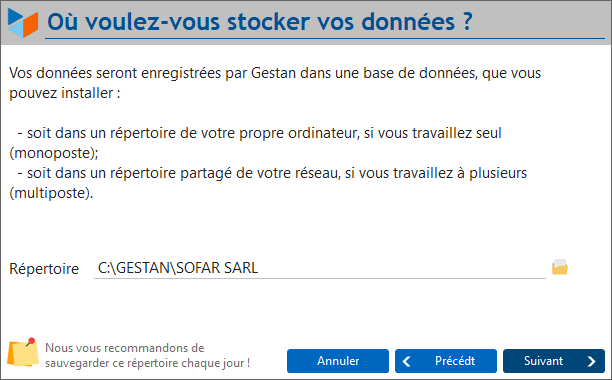
Dans le cas ci-dessus, nous installons la base dans le répertoire C:\GESTAN\SOFAR SARL.
 Gestan est nativement multi-postes. Vous pouvez installer la base sur un emplacement réseau : plusieurs utilisateurs pourront utiliser Gestan en même temps depuis des ordinateurs différents, et toute modification effectuée par un poste sera immédiatement visible par tous les autres.
 Les NAS ne sont pas faits pour héberger des bases de données. Si vous n'avez pas un NAS haut de gamme, les temps de réponse seront moins bons qu'avec un ordinateur normal ou un serveur de données.
 Ne mettez pas la base dans un répertoire synchronisé (type DropBox, Google Drive, ou autre), il y a des risques de perte de données.
Veuillez bien à intégrer le répertoire des données de Gestan dans votre stratégie de sauvegarde.
Enfin, un dernier écran vous informe que la base va être crée. Vérifiez que vous n'avez pas fait d'erreur sur l'adresse mail, car c'est à cette adresse que seront envoyés les identifiants de connexion à la nouvelle base.
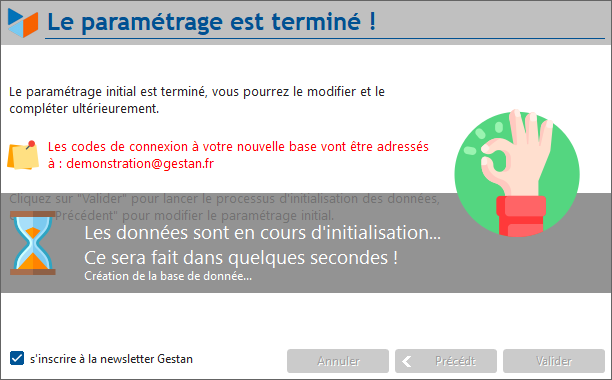
Si vous le souhaitez, cochez s'inscrire à la newsletter Gestan pour recevoir par mail, environ une fois par trimestre, les dernières nouvelles de Gestan.
Le processus de création de la base se lance alors…
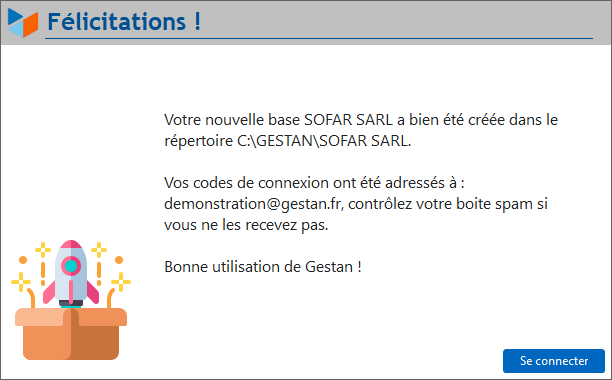
… et l'écran final vous indique que tout s'est bien passé.
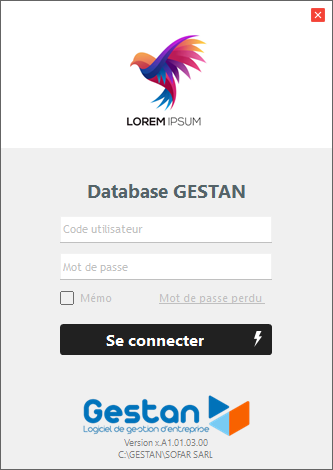
Vous arrivez alors devant l'écran de connexion à Gestan, votre code et votre mot de passe vous permettent de vous connecter à l'application.
Le framework Windev (l'ensemble des dll utilisées par le programme), s'installe dans le répertoire : C:\Program Files (x86)\Common Files\PC SOFT\2x.0\Framework
 Autres articles “Admin”
Base de test
Benchmark lectures
Connexion administrateur
Crédit-temps
Extensions Gestan
Fonctionnement en mode Client/Serveur (C/S)
Formations Gestan
Historique des modifications
Impression d'étiquettes
Installation de Gestan - Mode Classique
Journal des événements de l'application
Licence des extensions *
Licence Gestan
Messages désactivables
Migrer son ERP actuel vers Gestan
Multilinguisme
Nettoyage des liaisons C/S
Ordinateurs du réseau
Prise de main à distance
Sessions
Support Gestan