Ceci est une ancienne révision du document !
Connexion à Gestan *
 Relecture A1 non encore effective pour cette page. En attendant, vous pouvez poser toute question sur le forum.
Se connecter
Pour se connecter à Gestan, il faut cliquer sur l'icône installée sur votre ordinateur à l'issue de l'installation de Gestan.

Cela va ouvrir l'écran de connexion à Gestan.
L'écran de connexion à Gestan permet de sélectionner la base sur laquelle vous voulez vous connecter (si vous avez déclaré plusieurs bases), ainsi que de saisir votre code et votre mot de passe.

Si la case “mémoriser” est cochée, le code et le mot de passe seront pré-renseignés à la prochaine connexion. Il n'y aura plus qu'à cliquer sur “se connecter”. Et si la connexion est déclarée comme automatique dans la table des connexions, l'écran de login ne sera même pas affiché, la connexion se fera directement.
Le lien “Mot de passe perdu” permet de ré-expédier son mot de passe à l'adresse mail de l'utilisateur. Si cette dernière a été mal renseignée, il faudra alors avoir recours au support technique.
En bas et à droite de l'écran de connexion figure l'adresse de la base sur laquelle on veut se connecter, l'adresse du serveur dans le cas d'une base Client/Serveur, le répertoire dans le cas d'une base “LAN”.
Mot de passe perdu
Si vous avez perdu votre mot de passe, cliquez sur le lien mot de passe perdu de la fenêtre de login. Cela ouvre lécran ci-dessous.

Cet écran permet de renvoyer par mail votre code et votre mot de passe, soit à partir de votre code utilisateur Gestan, soit à partir dune des adresses mail que vous avez renseigné (adresse mail pro ou adresse mail perso, si vous les avez renseignées), soit à partir de votre nom de famille normalement, vous devriez connaître au moins un de ces trois éléments soit au premier administrateur de la base, qui pourra ainsi modifier votre mot de passe.
Si vous avez saisi un paramétrage exotique au moment de linitialisation de la base via lassistant de démarrage, cela peut ne pas fonctionner. Vous avez alors deux solutions : détruire la base (il est inutile de désinstaller le programme, cela ne supprime pas les données), ou alors demander une intervention du support technique par prise de main à distance : cest lobjet du bouton Argh !.
Outils de l'écran de connexion
Le menu contextuel (un clic droit sur cet écran) présente les options ci-dessous :

**Afficher les outils ** permet d'afficher quatre icones, pourvu que le code et le mot de passe saisis soient corrects.
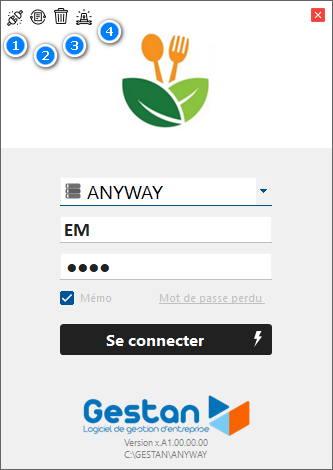
L'icône 1 permet d'ouvrir la table des connexions.
L'icône 2 permet de réindexer les fichiers : comme les hommes politiques, il peut arriver que les fichiers soient corrompus. Pour les fichiers, ce n'est pas trop grave, cet outil permet de les réindexer.
L'icône 3 permet de supprimer le fichier des connexions. Cela force Gestan à redémarrer depuis l'assistant d'installation. Normalement, vous ne devriez pas vous en servir, mais nous avons observé des cas où cette possibilité est utile.
L'icône 4 est réservée au support technique.
Via Effacer tous les mots de passe, tous les mots de passe mémorisés sur l'ordinateur seront effacés : cela forcera l'utilisateur suivant à renseigner un code et un mot de passse.
Supprimer les connections enregistrées permet de forcer Gestan à redémarrer sur l'assistant de démarrage, comme au premier démarrage à l'installation de Gestan.
Ouvrir le répertoire ouvre le celui où sont stockées les données.
 Autres articles “Outils”
Charger des imputations
Charger un plan comptable
Connexion à Gestan
Démarrage rapide
Exporter la base Gestan
Importation de données dans Gestan
Importer des contacts Google ou Outlook
Importer des contrats
Importer des pièces dans Gestan
Importer des traductions produit
Importer une base Gestan
Importer une pièce dans Gestan
L'écran principal de Gestan
Minification de la base
OCR
Procédures compilables
Recommander Gestan
Réaffecter à un utilisateur
Réimputation des écritures
Réinitialisation des catégories de contact
Réinitialiser les champs complémentaires
Réorganisation des contacts
Structure des répertoires Gestan
Suppressions en masse
Traducteur
Transférer vos données au support
Trucs et astuces
Versions du programme Gestan
Zipper la base